This is default featured slide 1 title

Go to Blogger edit html and find these sentences.Now replace these sentences with your own descriptions.This theme is Bloggerized by Lasantha Bandara - Premiumbloggertemplates.com.

This is default featured slide 2 title

Go to Blogger edit html and find these sentences.Now replace these sentences with your own descriptions.This theme is Bloggerized by Lasantha Bandara - Premiumbloggertemplates.com.

This is default featured slide 3 title

Go to Blogger edit html and find these sentences.Now replace these sentences with your own descriptions.This theme is Bloggerized by Lasantha Bandara - Premiumbloggertemplates.com.

This is default featured slide 4 title

Go to Blogger edit html and find these sentences.Now replace these sentences with your own descriptions.This theme is Bloggerized by Lasantha Bandara - Premiumbloggertemplates.com.

This is default featured slide 5 title

Go to Blogger edit html and find these sentences.Now replace these sentences with your own descriptions.This theme is Bloggerized by Lasantha Bandara - Premiumbloggertemplates.com.

Tampilkan postingan dengan label Programing. Tampilkan semua postingan

Sabtu, 12 September 2015

VB6 ~ Koneksi Database MySQL ke VB6

Project dibawah ini merupakan contoh aplikasi vb 6.0 sederhana dengan koneksi database MySQL 


Berikut langkah-langkah pembuatan aplikasinya..

  • Jalankan Aplikasi server di PC/Laptop teman-teman (Apache/XAMPP/WAMPP/yg lainnya), disini saya menggunakan Aplikasi server WAMPP.

  • Buka alamat "localhost/phpmyadmin" di browser (Mozila Firefox/Google Chrome/Opera/IE/browser lainnya) untuk membuat database
  • Buat database dengan nama db_barang


  • Buat tabel dengan nama "barang" dengan jumlah field 5


  • Kemudian desain fieldnya sebagai berikut :

    Field Name

    Data Type

    Field Size

    Format

    kode_barangvarchar
    15

    nama_barangvarchar
    25

    jenis_barangvarchar
    35

    harga_barangdouble
    Currency (Rp.xxx.xxx)
    jumlahint


  • Jalankan MySql ODBC Connector di (Control Panel\All Control Panel Items\Administrative Tools)
  • MySql ODBC bisa di download disini 
  • Pilih Data Sources (ODBC), maka tampil seperti dibawah ini :

  • Pilih MySql Odbc ConnectorMaka tampil seperti berikut :
  • Isikan seperti gambar diatas, klik ok
  • Kemudian buka Visual Basic 6.0, pilih VB Enterprise Edition Control.
  • Desain Form seperti dibawah ini :

  • Berikut SourceCode nya :

Dim db As Connection
Dim rs As Recordset

Sub koneksi()
Set db = New Connection
db.CursorLocation = adUseClient
db.Open "ds_barang"
End Sub

Private Sub Command1_Click()
Set rs = New Recordset
rs.Open "barang", db, adOpenDynamic, adLockOptimistic
rs.AddNew
rs.Fields("kode_barang") = Text1.Text
rs.Fields("nama_barang") = Text2.Text
rs.Fields("jenis_barang") = Combo1.Text
rs.Fields("harga_barang") = Text3.Text
rs.Fields("jumlah") = Text4.Text
rs.Update
MsgBox "Data tersimpan"
Set DataGrid1.DataSource = rs
DataGrid1.Refresh
End Sub

Private Sub Command2_Click()
Text1.Text = ""
Text2.Text = ""
Text3.Text = ""
Text3.Text = ""
Text4.Text = ""
Combo1.Text = ""
Text1.SetFocus
End Sub

Private Sub Command3_Click()
Unload Me
End Sub

Private Sub Form_Load()
koneksi
Set rs = New Recordset
rs.Open "barang", db, adOpenDynamic, adLockOptimistic
Set DataGrid1.DataSource = rs
DataGrid1.Refresh
End Sub
Terima Kasih Sudah Berkunjung Ke Blog saya, Smoga Bermanfaat.....


VB 6 ~ Koneksi Database MS Office 2007 ke VB6

Dibawah ini merupakan contoh Project vb sederhana dengan koneksi database Microsoft Office Access


Langkah-langkahnya sebagai berikut :


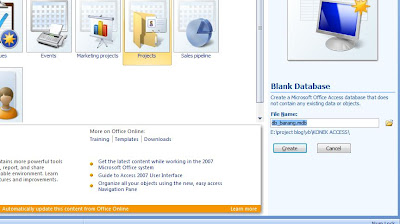
  • Buat Database Microsoft Office Access, disini saya menggunakan Microsoft Office Access 2007, yang lain sesuaikan... :D
  • Simpan didalam folder dimana project kita akan di simpan (save) dengan format db_barang.mdb..


  • klick Create..
  • Buat sebuah tabel dengan nama "barang"
  • Kemudian desain fieldnya sebagai berikut :

Field Name

Data Type

Field Size

Format

kode_barang
Text
5

nama_barangText
25

jenis_barangText
15

harga_barangCurrency
Currency (Rp.xxx.xxx)
jumlahNumber
Long Integer


  • Kemudian buka Visual Basic 6.0, pilih VB Enterprise Edition Control.
  •  Kemudian Desain Form seperti dibawah ini :

  • Berikut SourceCode nya :

Dim db As Connection
Dim rs As Recordset

Sub koneksi()
Set db = New Connection
db.CursorLocation = adUseClient
db.Open "Provider=Microsoft.Jet.OLEDB.4.0;Data Source=" & App.Path & "\db_barang.mdb;Persist Security Info=False"
End Sub

Private Sub Command1_Click()
Set rs = New Recordset
rs.Open "barang", db, adOpenDynamic, adLockOptimistic
rs.AddNew
rs.Fields("kode_barang") = Text1.Text
rs.Fields("nama_barang") = Text2.Text
rs.Fields("jenis_barang") = Combo1.Text
rs.Fields("harga_barang") = Text3.Text
rs.Fields("jumlah") = Text4.Text
rs.Update
MsgBox "Data tersimpan"
Set DataGrid1.DataSource = rs
DataGrid1.Refresh
End Sub

Private Sub Command2_Click()
Text1.Text = ""
Text2.Text = ""
Text3.Text = ""
Text3.Text = ""
Text4.Text = ""
Combo1.Text = ""
Text1.SetFocus
End Sub

Private Sub Command3_Click()
Unload Me
End Sub

Private Sub Form_Load()
koneksi
Set rs = New Recordset
rs.Open "barang", db, adOpenDynamic, adLockOptimistic
Set DataGrid1.DataSource = rs
DataGrid1.Refresh
End Sub
Sekian Artikil dari saya Smoga bermanfaat....